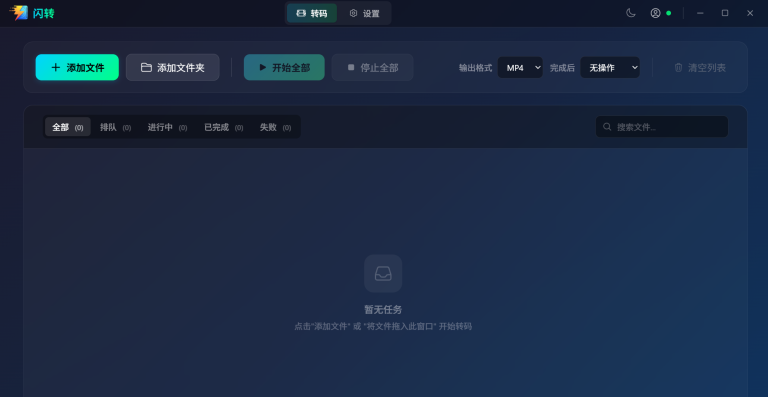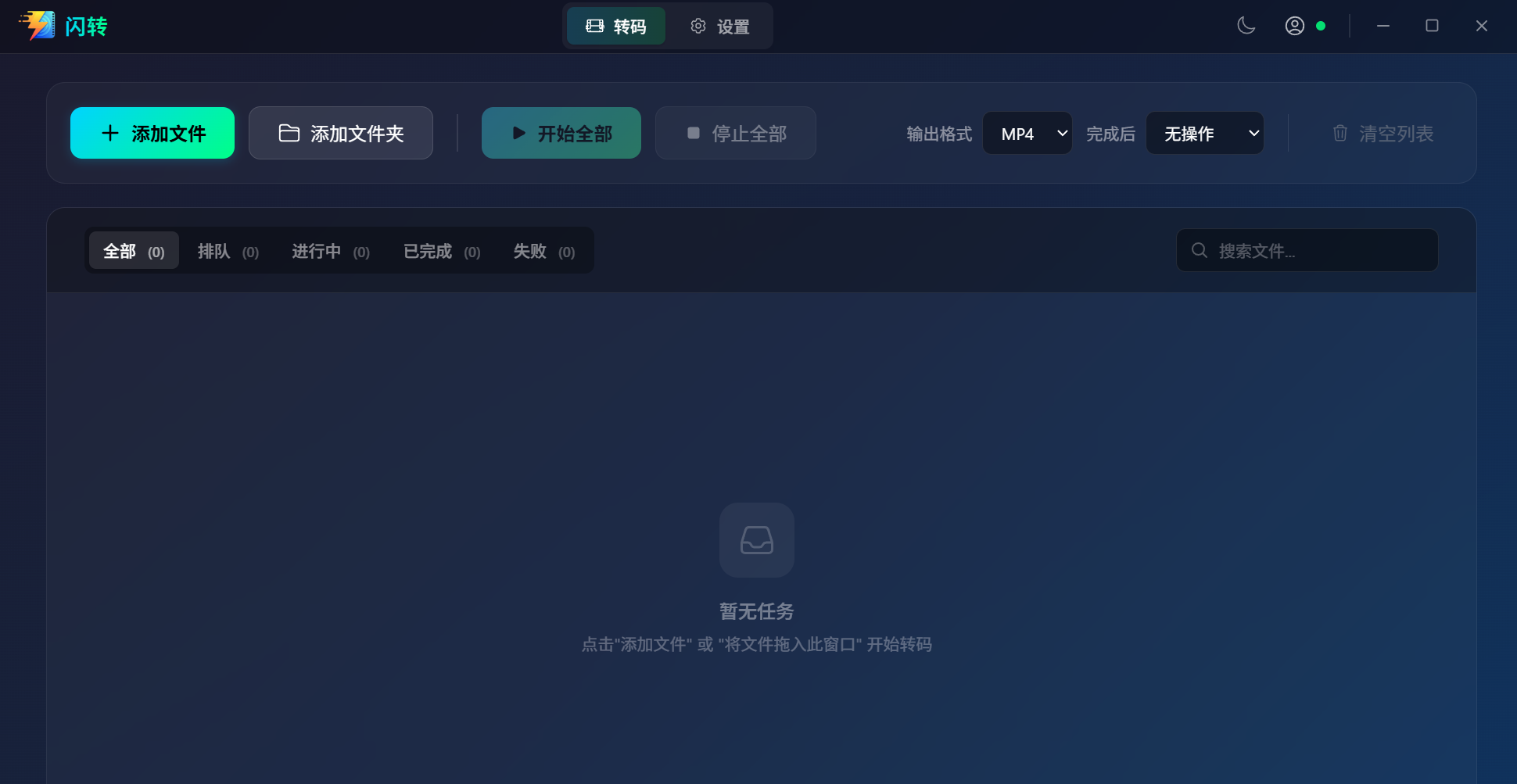
闪转 是一款高效、便捷、专业的视频格式转码工具,支持多种格式和编码,以及多种质量参数调节(如码率),同时,提供字幕生成功能,字幕生成作为附加功能集成,它基于AI模型来生成字幕和并同时合并到转码后的视频中。
转码步骤
下载和安装
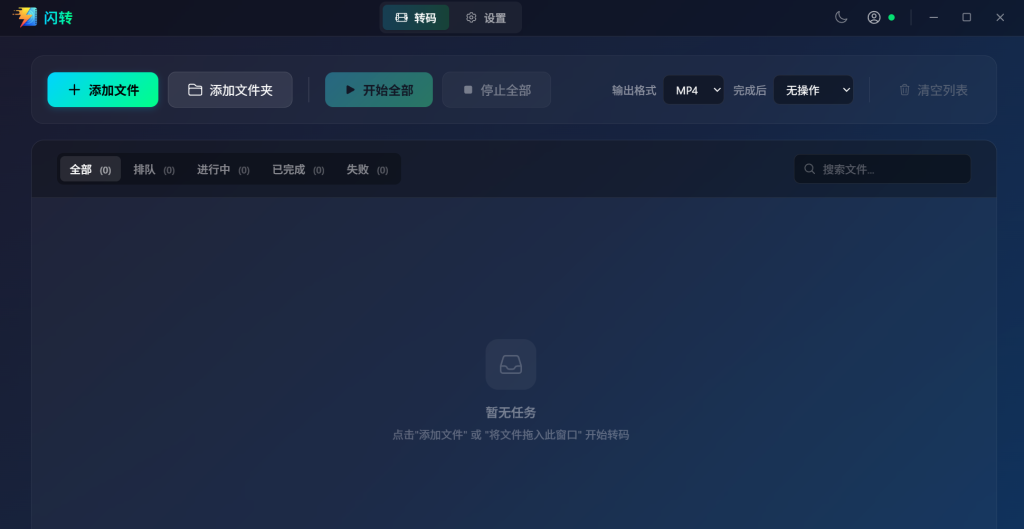
首先下载安装包,然后双击安装,一直点下一步即可,完成后打开如图
开始转码
1.点击左上角添加文件或直接将你要转码的视频拖入到上图中的空白区域
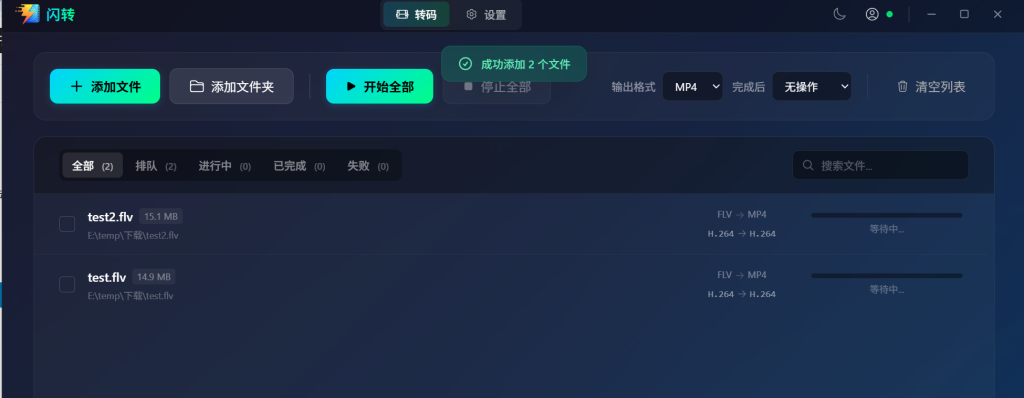
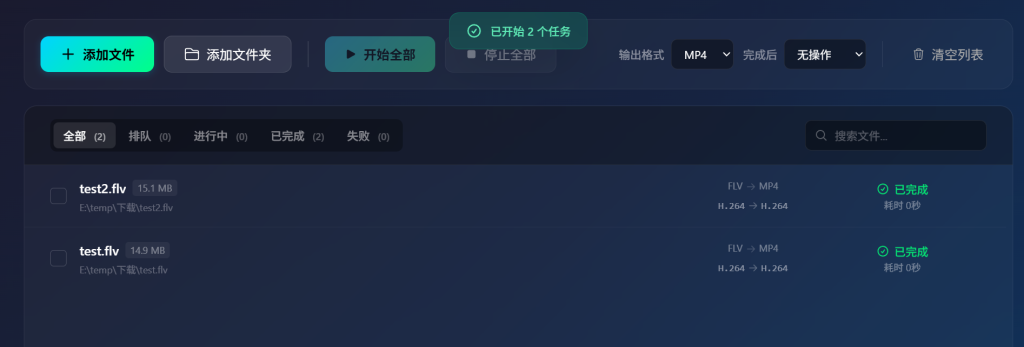
2.点击开始全部或只转换指定的任务即可完成
设置
输出设置
默认情况下,转码设置中,输出格式为MP4,编码为H.264(推荐),输出质量是原画,硬件加速自动检测,如下图
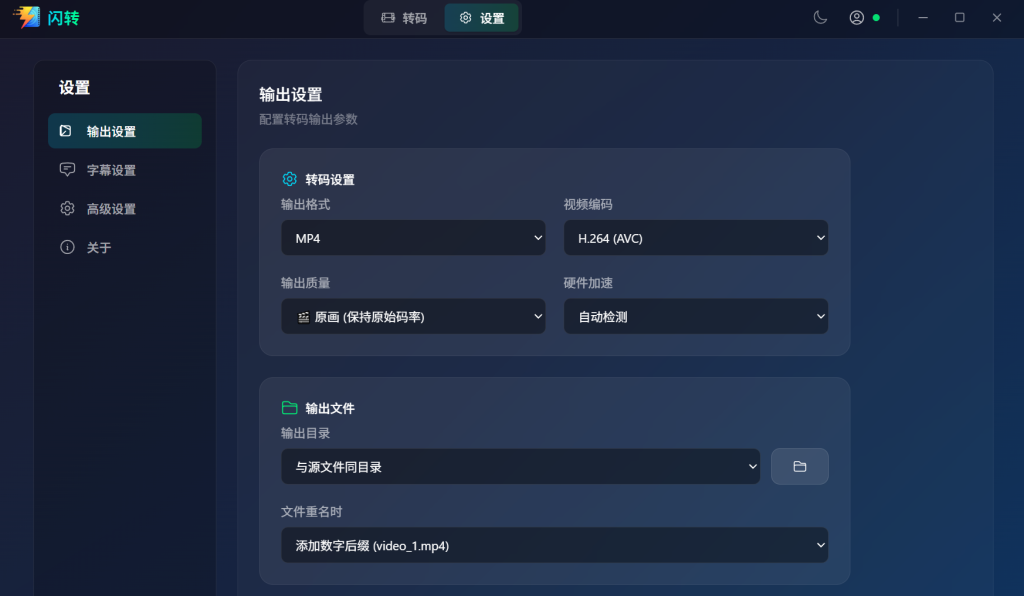
温馨提示
可以根据个人需求来跳转各项转码参数,但我们建议保持默认,除非你另有需求,需要注意的是,如果你修改了输出质量为非原画,那么就会涉及到重新编码,这会降低转码效率,特别是大文件,同时GPU(启用)也会被最大化利用,因此,对于非原画的参数调整,建议不要开启太多并行数(见高级设置),以便电脑配置资源不足而导致系统卡顿,这与大多数视频剪辑软件无法在低配置上剪辑的原理相似。
同时建议设置独立的输出目录,而不是源目录,避免出现混淆难以查找
字幕设置
如需要在转码时生成字幕,请启用字幕生成(默认禁用),如下图
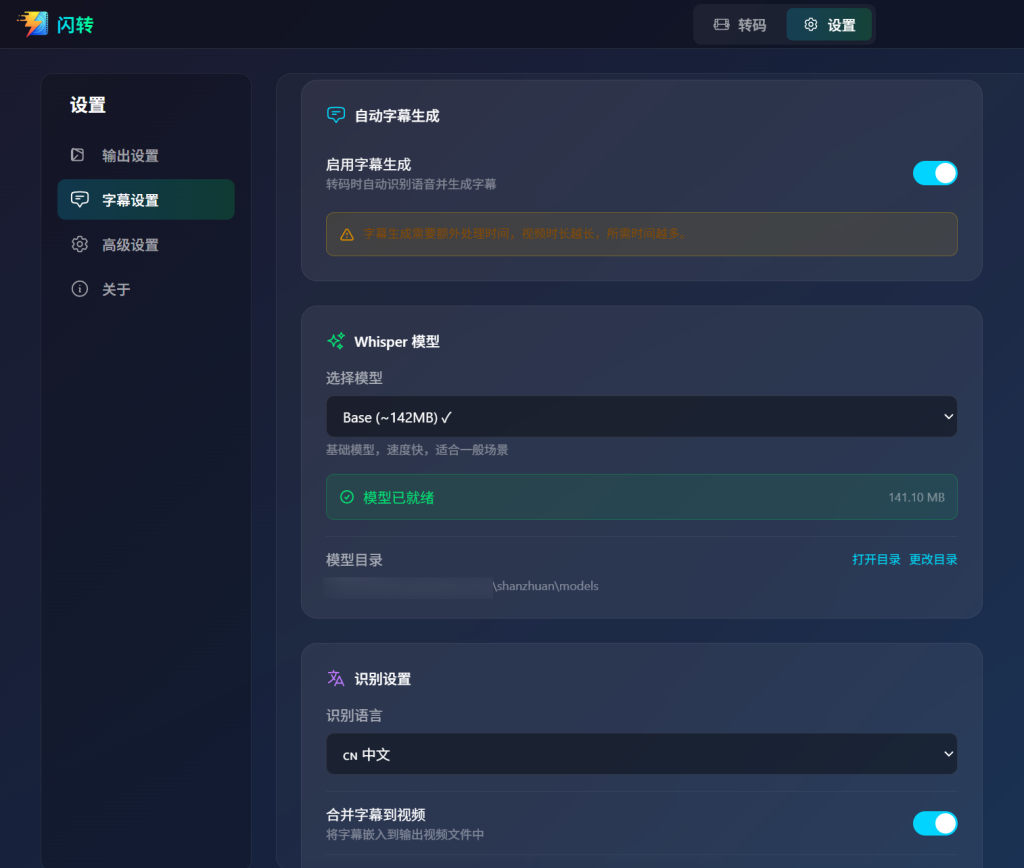
字幕生成基于AI模型,不同的模型大小不同,使用时占用的内存等资源也不同,整体效率也不同,准确率也不同,通常,我们推荐使用 small 模型,因为它是比较平衡折中的方案,能够同时兼顾准确率+转码效率。
首次使用时,你需要下载指定模型,如base或small,下载后,建议将下载后得到的模型文件是 bin 格式(如 ggml-base.bin、ggml-small.bin等),之后你可以将它们移动到“闪转”安装目录下的 models 文件夹下,可参考下图,实际请以你安装的目录为准。
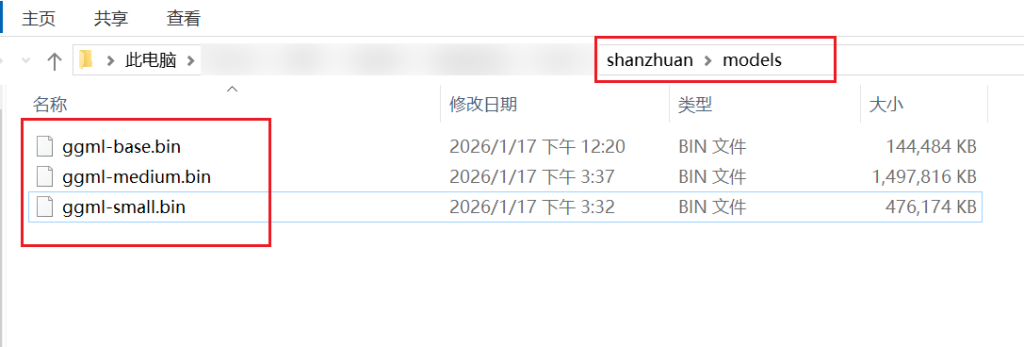
但你也可以更改模型目录来指向你的其他位置(不推荐,特别是不要使用中文目录,可能出现不可预知的问题)。
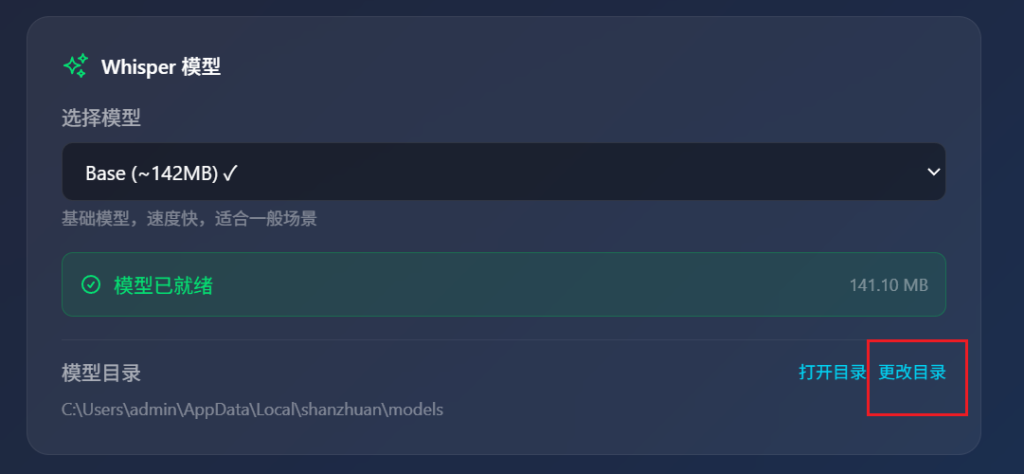
添加完成模型后,你需要点击底部的刷新模型状态 才能识别,如果刷新后仍然未能识别,大概是因为目录包含中文或下载的模型文件异常,请重新参考上述步骤进行排查。
识别设置
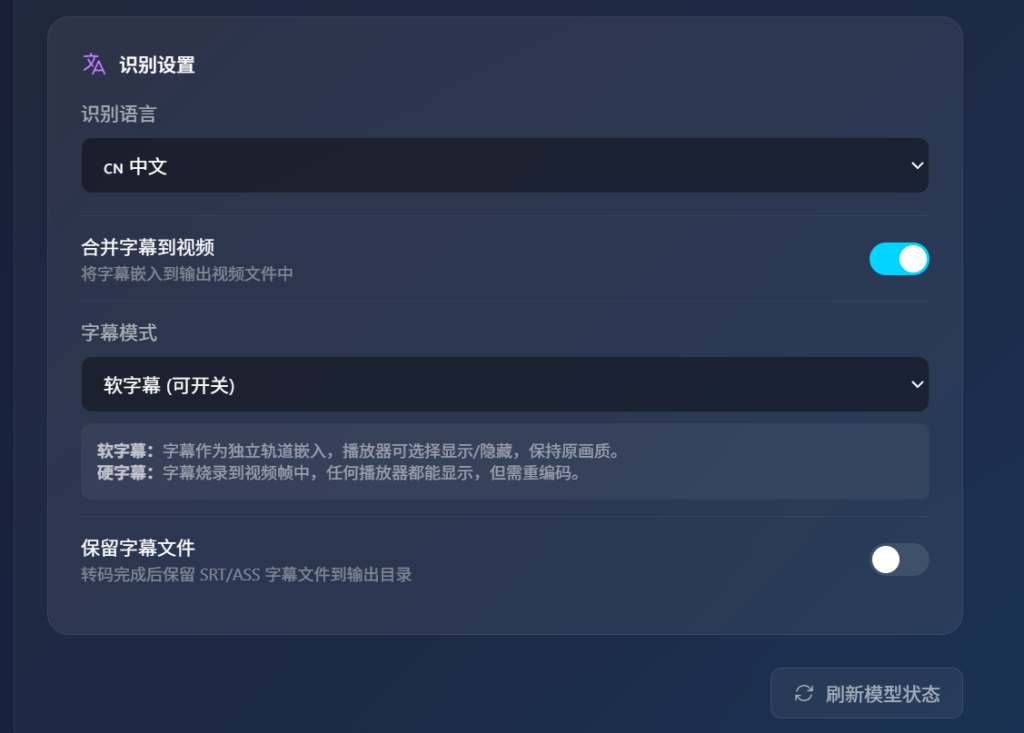
识别语音
我们建议使用你的目标视频的主要语言,比如 中文为主的视频,请设置为中文,如果包含多种语音,推荐使用自动识别,如果你反着来设置,这可能导致得到的字幕准确率很低且混乱。
字幕模式
如果你主要在电脑上播放且对字幕有要求,优先使用 软字幕 ,电脑上常见的播放器均支持软字幕(如potplayer),对于iOS相册,也默认支持软字幕,第三方播放器理论上支持,但是可能会出现无法识别的字体而看不到具体字幕文字的问题(即使使用外挂字幕也是如此),这属于第三方应用与当前模型生成的字幕字体不兼容的问题,简单来说就是第三方应用无法从系统中识别到字幕中的字体库导致。
如果你需要上传到任何地方都能看到字幕(如网盘、社交软件、即时通讯等),你应该选择 硬字幕 (烧录),但是,硬字幕需要重新编码,这意味着转码效率会降低
保留字幕文件
字幕文件包含srt和ass两种,你可以只生成字幕文件而不合并到视频中,但无论是否合并,只要启用字幕,就一定会进行识别,识别字幕就一定会消耗更多时间。
如果对字幕没有刚需,主要考虑转码效率,建议关闭字幕生成功能
高级设置
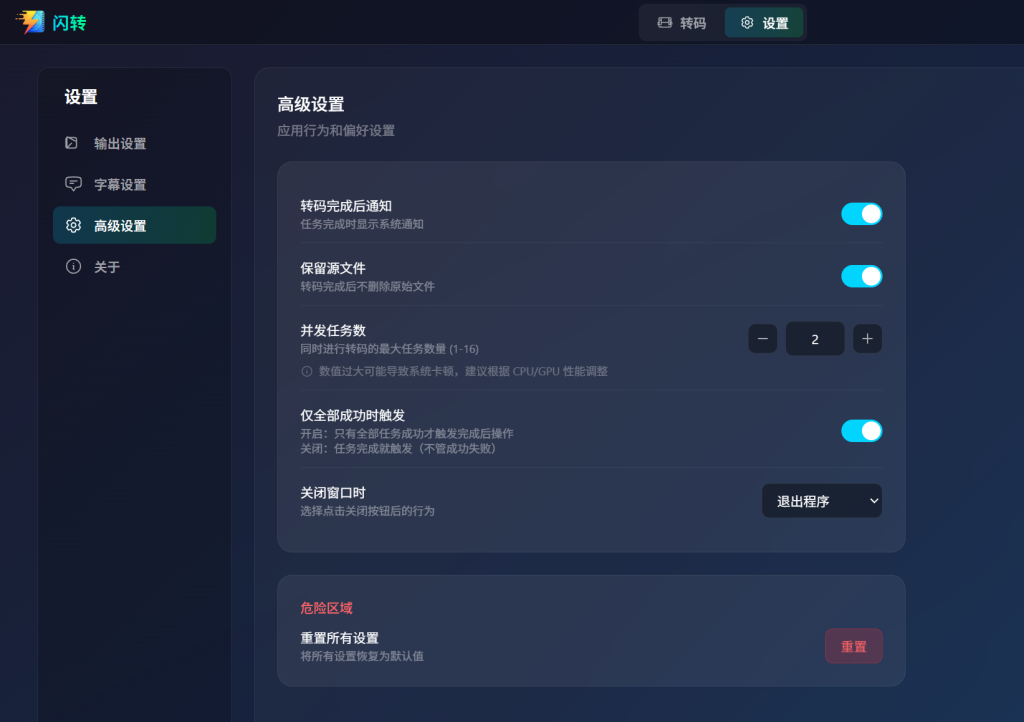
可根据个人需求调节高级设置中的选项,特别是并发数,请务必根据自己的配置合理的设置,避免配置过低的情况下使用太多的并发数,可能会造成系统卡顿问题。
并发数参数参考
在有独立显卡的设备上,以2021年后的N卡为例(GeForce RTX 30系列):
若目标视频有加密或涉及编码处理,理论上至少可以设置并发为 5~10,但也需要考虑内存和CPU,如果启用字幕,那么会更多的使用CPU和内存。
若转码的目标视频是标准的视频(未加密或非私有编码等可直接播放的),且质量设置为原画输出,那么理论上并发数至少可设置为20+(假设cpu+内存均充足)