HTTP / HTTPS
普通文件
安装包、系统镜像、压缩包、数据集等直链文件。支持断点续传、失败重试和限速,大文件下一整夜也不用开着电脑。
猎流 NAS 版NAS / Docker
部署在 NAS 或服务器上持续运行,用浏览器管理下载、直播监控录制、格式转换与视频合并,录完直接在线播放或取回本地。
与猎流桌面版同一套下载与录制内核。NAS 版授权单独购买,激活码与桌面版不通用。
Docker(x86-64 / ARM64)· 飞牛 fnOS、群晖、威联通、Unraid 等 NAS,或 Linux 服务器
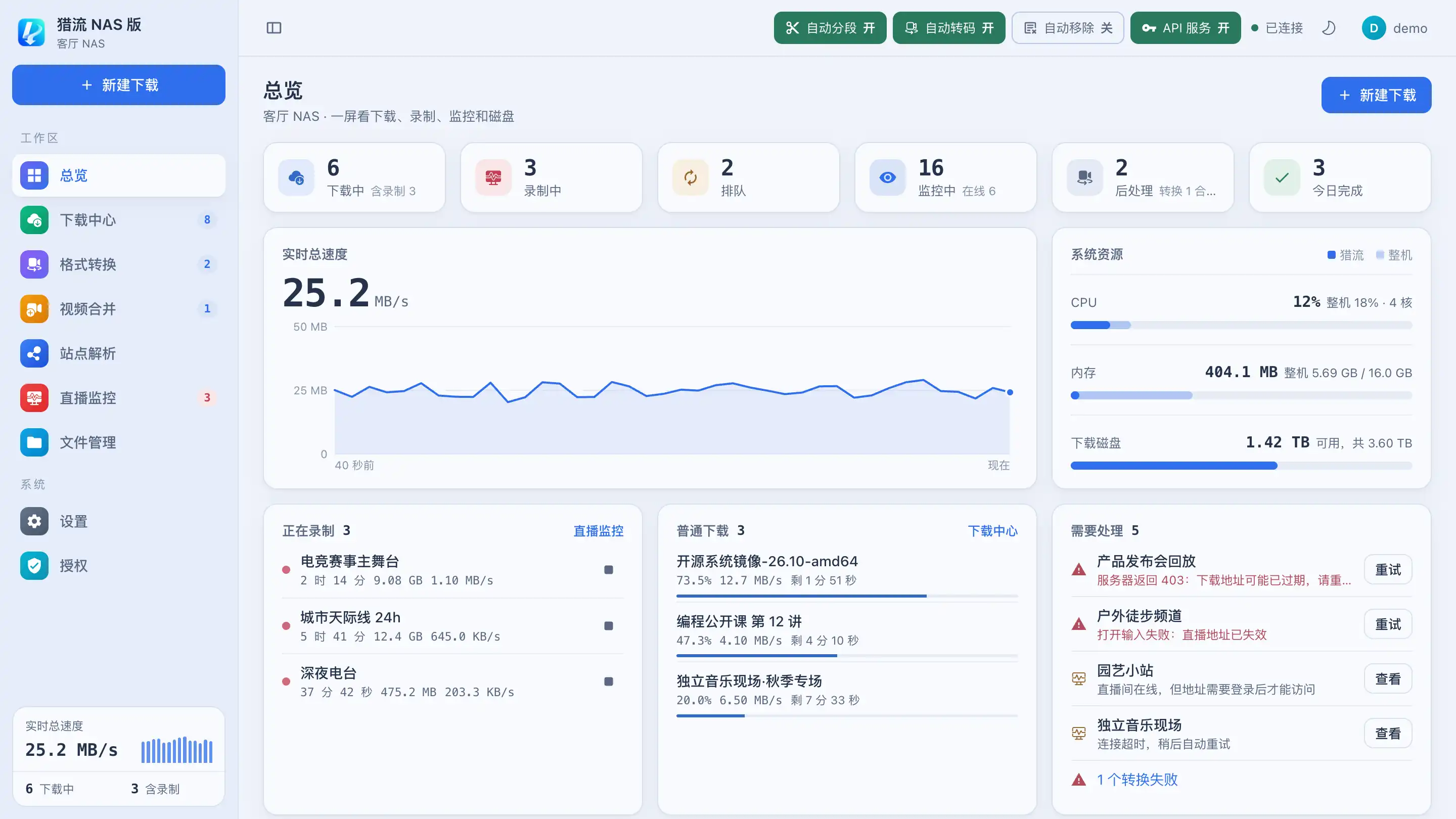
和猎流桌面版使用同一套下载与录制内核。把地址交给 NAS,下载、录制、合并和转换都在它上面完成。
HTTP / HTTPS
安装包、系统镜像、压缩包、数据集等直链文件。支持断点续传、失败重试和限速,大文件下一整夜也不用开着电脑。
HLS(m3u8)
分片视频按顺序下载,完成后自动合并成一个文件;也可以设置下载完成后自动转换格式。
RTMP / HTTP-FLV / HLS
添加直播地址后持续监测,开播自动录制。直播源短暂中断会等待恢复、续写同一个文件,长直播可以边录边分段。
站点解析
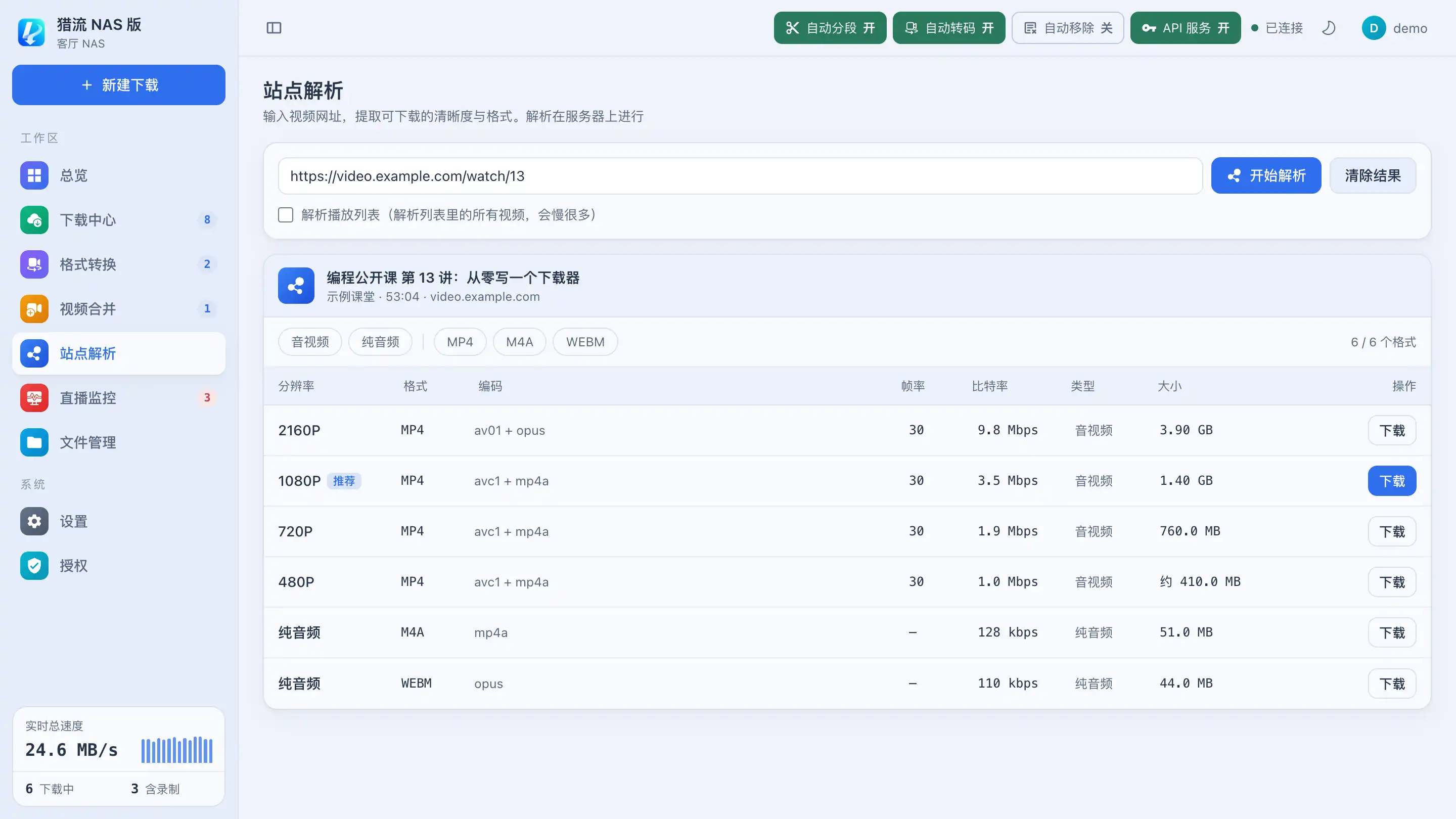
粘贴支持的视频页面地址,列出可用的清晰度与格式后再下载,也可以解析整个播放列表。
开播时你不一定在电脑前。NAS 一直在线,开播就录,开始和结束都能推送到手机。
系统镜像、整季合集、数据集交给 NAS 慢慢下,电脑可以关机。按时段限速,白天不抢网速。
文件直接保存在 NAS 的硬盘里,和已有的影音、资料放在一起,不用再从电脑拷过去。
家里的电脑、手机、平板打开同一个网页,就能添加和查看任务,不用每台都安装软件。
猎流 NAS 版装在一台一直开着的设备上,你用浏览器告诉它要下载什么。
猎流 NAS 版
设备开着,任务就一直在跑
NAS(飞牛 fnOS、群晖、威联通、Unraid 等)或 Linux 服务器,能运行 Docker,x86-64 或 ARM64 都可以。再留出存放下载和录制的硬盘空间。
一键脚本、Docker Compose,或 NAS 自带的 Docker 图形界面,任选一种,照着部署指南操作即可。
查看安装部署指南在同一网络里用浏览器打开设备地址和端口,登录后在「授权」页输入激活码,粘贴地址就能开始第一个任务。
不确定适不适合?先用在线体验点一遍完整界面,数据为模拟,不用安装。打开在线体验
把下载和录制交给一直开着的设备,需要时打开浏览器看一眼。
任务在 NAS 或服务器上执行,关掉网页、合上电脑都不影响。设备重启后,可自动恢复监控与未完成的任务。
电脑、手机、平板打开网页即可管理,不用安装软件。界面会按屏幕宽度自动调整。
按设定间隔检查直播流,检测到开播自动开始录制。直播源短暂中断时等待恢复,续写同一个文件。
长时间直播可按时长或大小边录边分段,也可以在录制结束后自动转换格式。
按保留天数或容量上限自动删除旧录制;磁盘快满时暂停开始新的自动录制,空间恢复后继续。
通过 Bark 或 ntfy 接收下载完成、下载失败、开始录制与录制结束的通知。
以下界面来自在线演示,数据为模拟。点击「在线体验」可以亲手操作。
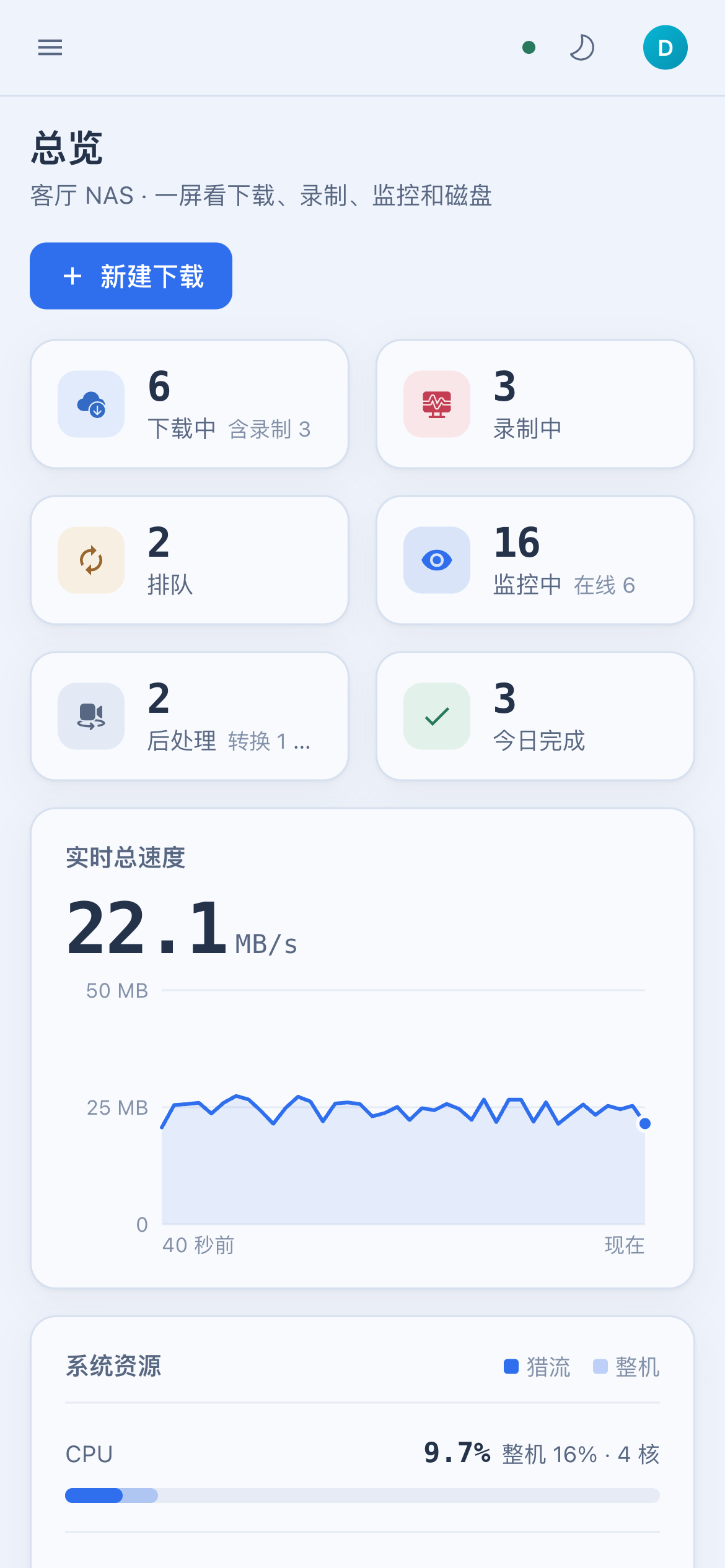
实时总速度、正在录制的直播、进行中的下载、需要处理的失败任务,以及 CPU、内存和下载磁盘的占用,都在总览里。
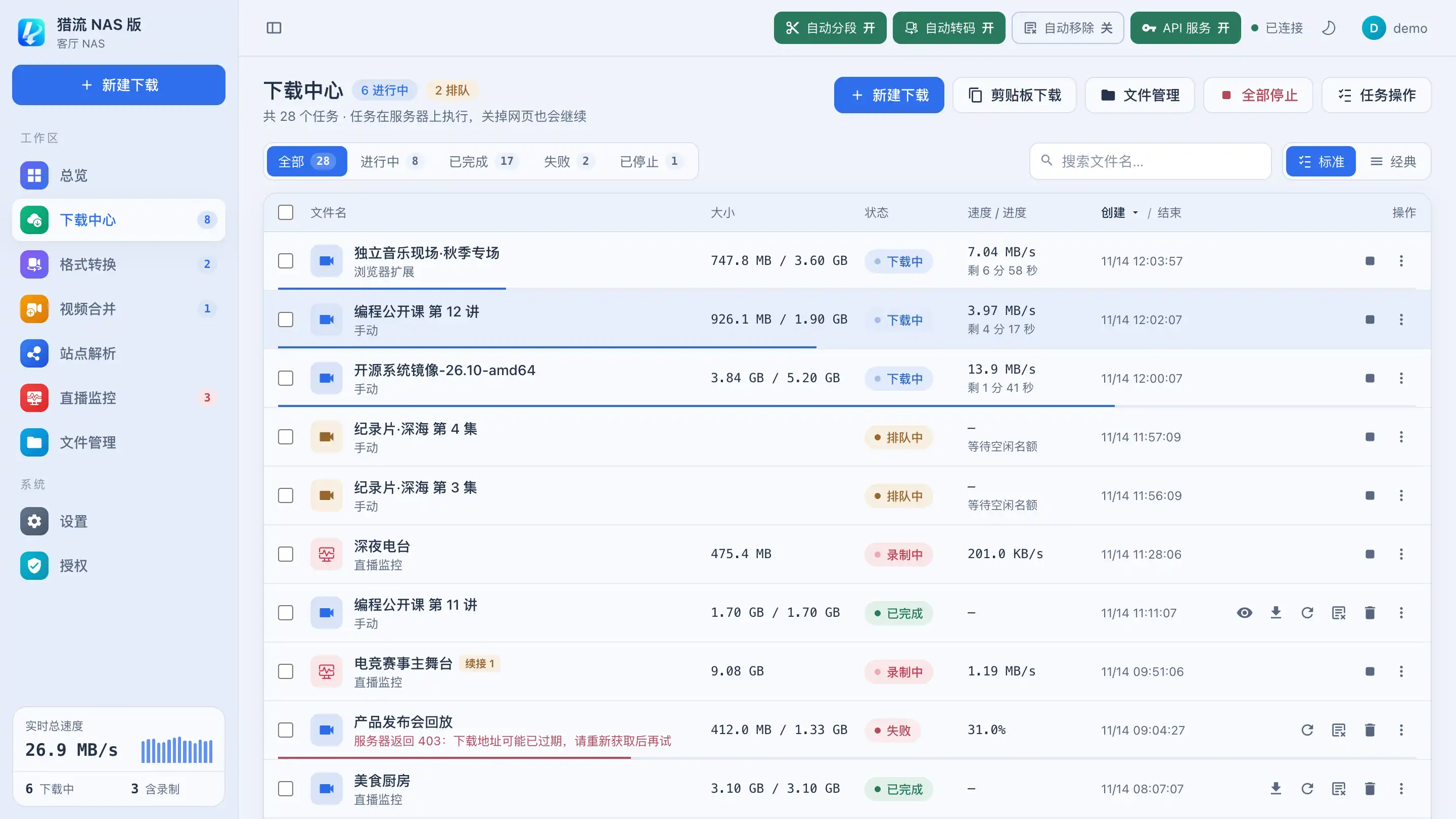
粘贴地址新建下载,查看每个任务的进度、速度和剩余时间。按状态筛选,批量停止、重试或清理,完成后直接在线预览或取回本地。
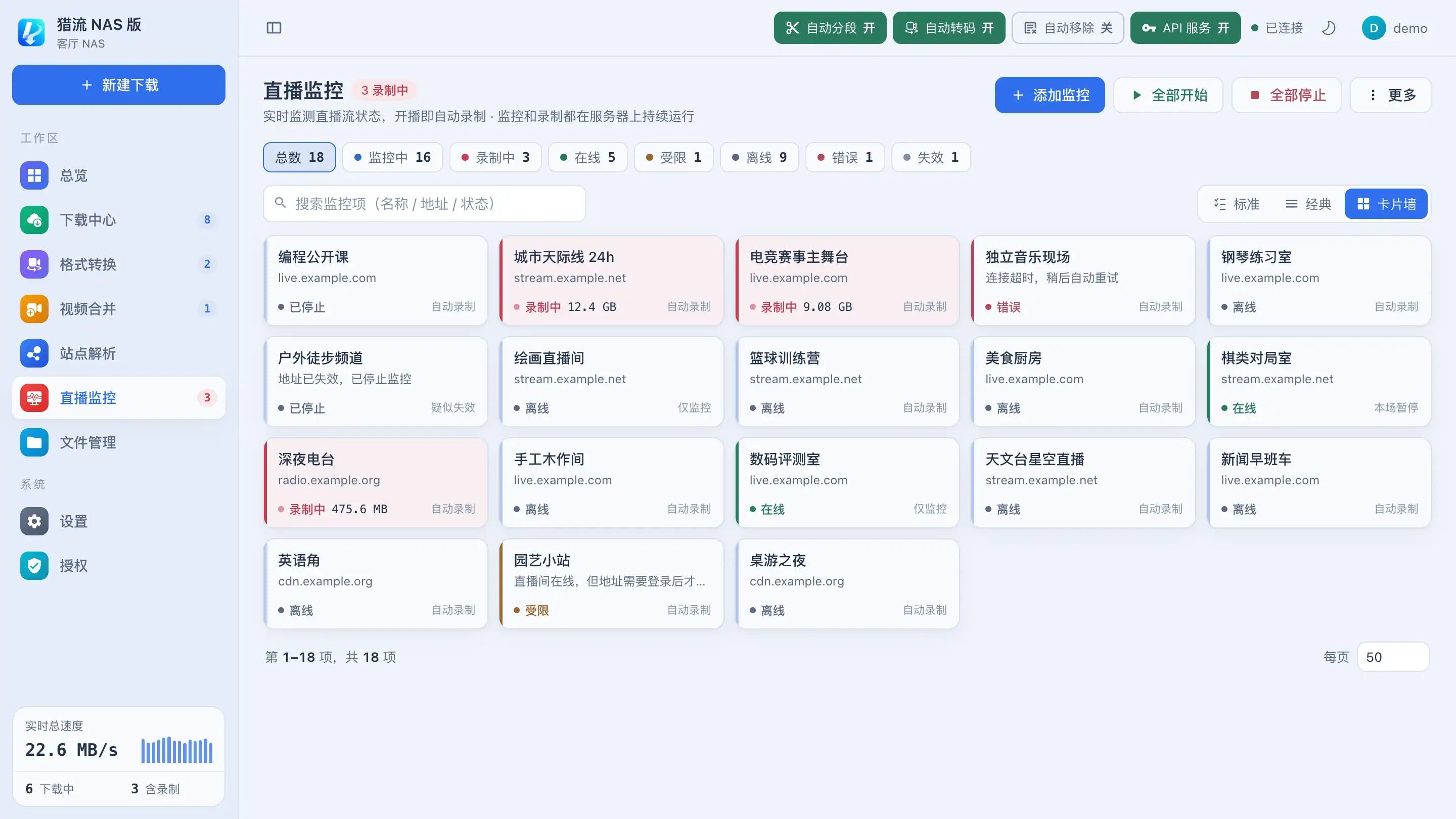
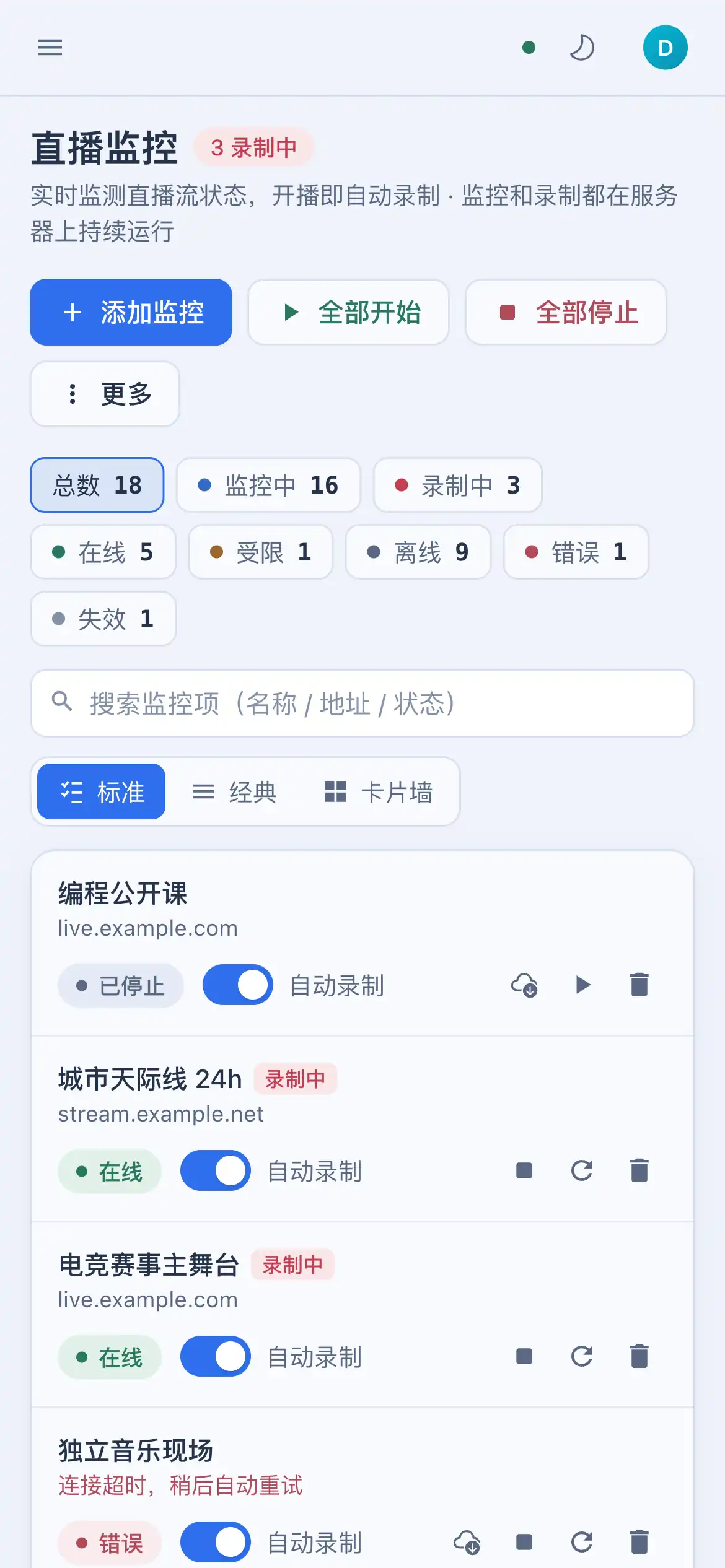
添加直播流地址后持续监测在线状态。卡片墙一眼看出哪些在线、哪些正在录制;地址失效会被标记出来,方便集中清理。
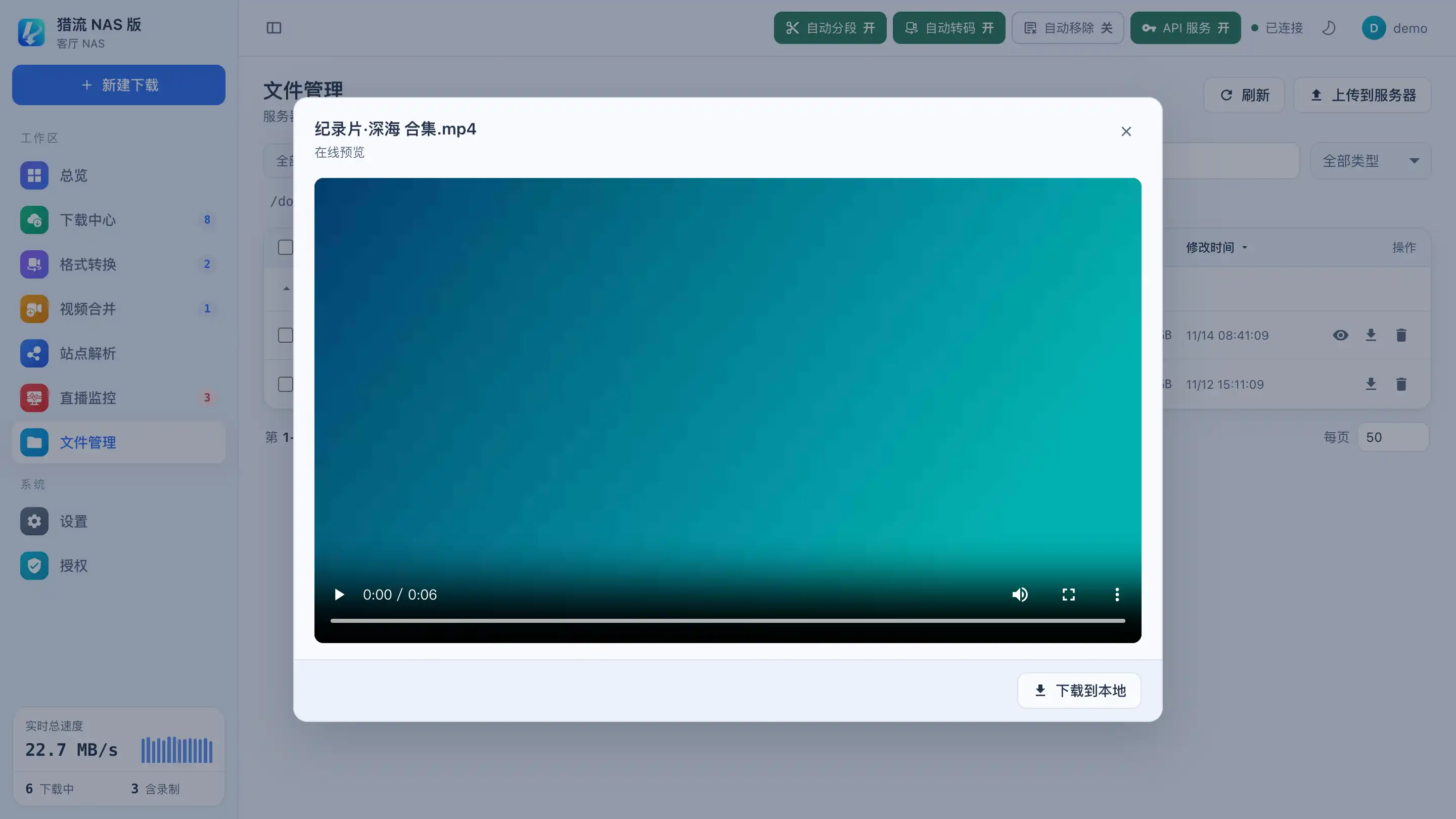
文件管理里可以浏览下载、转码、分段等目录。浏览器支持的格式直接在线播放,其他文件下载到当前设备,也可以把本地文件上传到服务器处理。
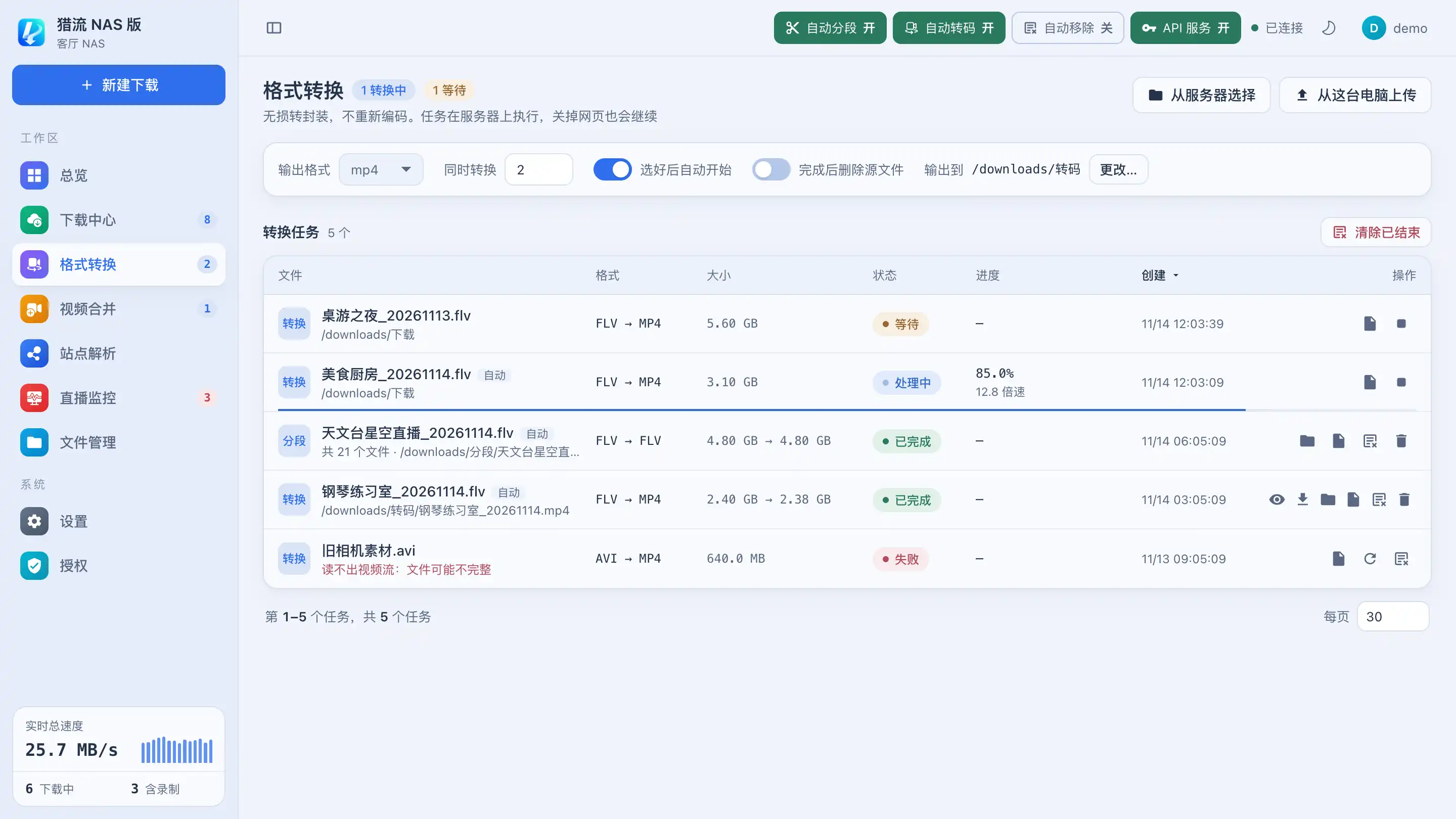
把录下的 FLV、TS 无损转成 MP4,把多个片段按顺序拼接,或把分开的视频与音频合成一个文件。可设置下载完成后自动转换。
用手机浏览器打开同一个地址,查看进度、停止或重试任务、添加监控。配合推送通知,开播和完成时会收到提醒。
两者使用同一套下载与录制内核,区别主要在于运行在哪里、怎么操作。
| 对比项 | 猎流 桌面版 | 猎流 NAS 版当前页面 |
|---|---|---|
| 运行在哪里 | 你的电脑:Windows 10+、macOS(Apple 芯片) | NAS 或 Linux 服务器,通过 Docker 运行,支持 x86-64 与 ARM64 |
| 怎么操作 | 电脑上的桌面应用 | 浏览器网页,电脑、手机、平板都能打开 |
| 电脑关机后 | 任务随软件一起停止 | 继续运行,只要 NAS 或服务器开着 |
| 下载与录制 | 相同:普通文件、HLS 点播、RTMP / HTTP-FLV 直播录制、站点解析、转换与合并 | |
| 文件保存在 | 电脑本地磁盘 | NAS 上挂载的目录,可在线播放或下载到当前设备 |
| 提醒方式 | 气泡通知、声音提醒、系统通知 | 手机推送(Bark、ntfy) |
| 版本特色 | 桌面悬浮球、老板键、多主题外观 | 录制自动清理、磁盘空间保护、网页适配手机 |
| 安装方式 | 下载安装包 | 一键脚本、Docker Compose 或 NAS 图形界面 |
| 授权 | 两个独立的产品,需要分别购买,激活码不通用 | |
主要在自己的电脑上下载、用的时候打开软件,选择桌面版。希望直播录制和大文件下载在电脑关机后继续进行,或想用手机随时查看进度,选择 NAS 版,它需要一台能运行 Docker 的 NAS 或 Linux 服务器。不确定的话,可以先打开 NAS 版的在线体验看看界面。
可以同时使用,两者互不影响。但它们是两个独立的产品,授权需要分别购买,桌面版的激活码不能用于 NAS 版,反之亦然。
可以。只要是能运行 Docker 的 Linux 服务器(x86-64 或 ARM64)都能安装。如果只打算在 Windows 或 macOS 电脑上使用,桌面版更合适。
通过 Docker 安装,支持 x86-64 与 ARM64。安装前可以先打开在线体验看看界面。
Docker(x86-64 / ARM64)· 飞牛 fnOS、群晖、威联通、Unraid 等 NAS,或 Linux 服务器